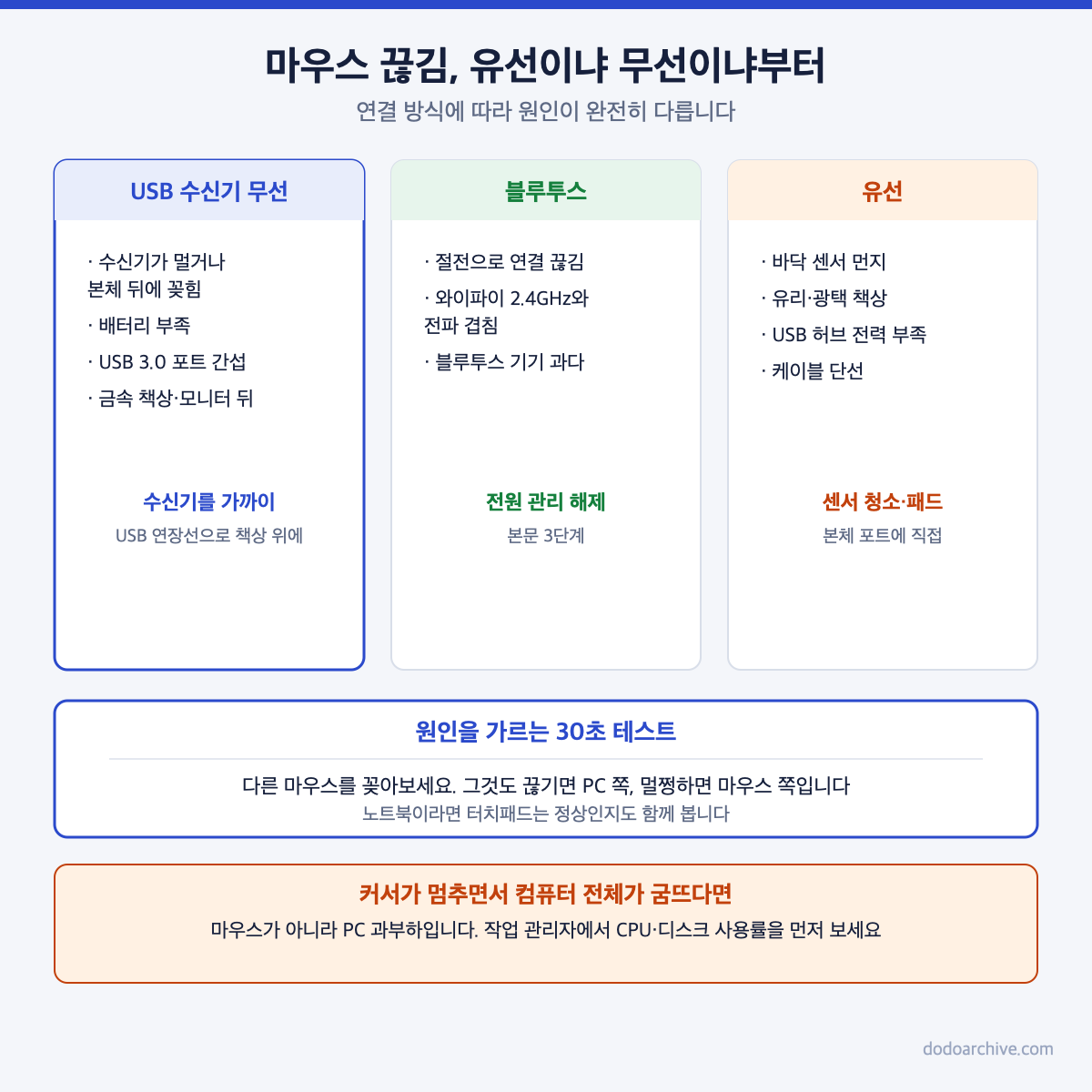
엑셀에서 셀을 드래그하는데 커서가 뚝뚝 끊기며 순간이동합니다. 버튼을 누르려고 가져가면 한 박자 늦게 따라오고, 가끔은 몇 초 동안 아예 멈춰 있습니다. 배터리를 갈아봐도 똑같고, 마우스를 새로 사야 하나 고민이 됩니다.
마우스 끊김은 연결 방식마다 원인이 완전히 다릅니다. USB 수신기를 쓰는 무선 마우스는 전파가, 블루투스 마우스는 윈도우의 절전 기능이, 유선 마우스는 센서와 바닥이 주범인 경우가 많습니다. 새로 사기 전에 30초짜리 테스트로 원인부터 가르고, 윈도우 설정 세 가지로 대부분 해결할 수 있습니다.
1. 연결 방식별로 원인이 다릅니다
① USB 수신기를 쓰는 무선 마우스
- 수신기가 멀거나 본체 뒤에 꽂혀 있으면 신호가 약해집니다. 데스크톱 본체 뒷면은 금속 케이스가 전파를 막습니다.
- USB 3.0 포트(파란색 단자)는 무선 수신기와 간섭을 일으키는 경우가 있습니다.
- 금속 책상, 모니터 뒤쪽도 신호를 방해합니다.
- 배터리가 약하면 끊기기 시작합니다.
정상 확인: USB 연장선으로 수신기를 책상 위, 마우스 가까이로 가져오세요. 가장 효과가 큰 방법입니다. 끊김이 사라지면 거리·간섭 문제였던 것입니다.
② 블루투스 마우스
- 윈도우가 전력을 아끼려고 블루투스 어댑터를 잠깐씩 꺼서 끊깁니다. 3번 ②가 핵심입니다.
- 블루투스와 와이파이 2.4GHz가 같은 주파수를 써서 서로 부딪히기도 합니다.
- 블루투스 기기를 여러 개 동시에 쓰면 연결이 불안정해집니다.
정상 확인: 3번의 전원 관리 해제 후 끊김이 사라지면 해결입니다. 블루투스 연결 자체가 자주 풀린다면 블루투스 연결 안됨 해결법 을 함께 보세요.
③ 유선 마우스
- 바닥 센서 구멍에 먼지나 머리카락이 끼면 커서가 튑니다. 면봉으로 살살 닦아주세요.
- 유리나 광택 책상에서는 센서가 바닥을 제대로 읽지 못합니다. 마우스 패드를 쓰세요.
- USB 허브에 꽂혀 있다면 전력이 부족할 수 있습니다. 본체 포트에 직접 꽂아보세요.
정상 확인: 패드 위에서, 본체에 직접 꽂았을 때 멀쩡하다면 바닥이나 허브 문제였던 것입니다.
2. 원인을 가르는 30초 테스트
다른 마우스를 꽂아보세요. 집이나 사무실에 굴러다니는 아무 마우스면 됩니다.
| 결과 | 원인 |
|---|---|
| 다른 마우스는 멀쩡 | 원래 마우스 쪽 문제 (배터리·센서·수명) |
| 다른 마우스도 끊김 | PC 쪽 문제 → 3번으로 |
노트북이라면 터치패드로 커서를 움직여 보세요. 터치패드도 끊긴다면 마우스가 아니라 PC 전체가 무거운 상태입니다.
정상 확인: 커서뿐 아니라 컴퓨터 전체가 굼뜨다면 마우스 문제가 아닙니다. 작업 관리자(Ctrl + Shift + Esc)에서 디스크나 CPU가 100%인지 보시고, 그렇다면 디스크 사용량 100% 해결법 으로 가세요.
3. 윈도우 설정에서 잡는 3가지
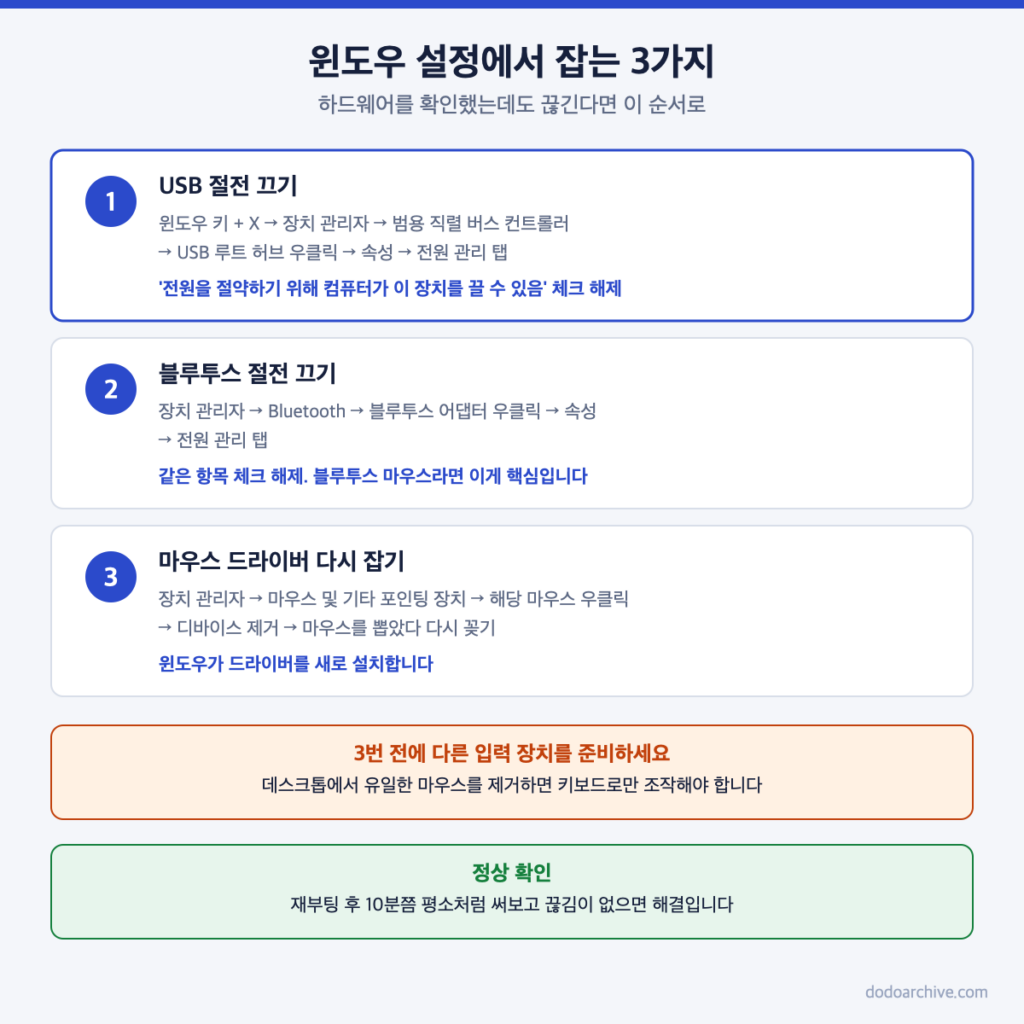
하드웨어를 확인했는데도 끊긴다면 이 순서로 하세요.
① USB 절전 끄기
- 윈도우 키 + X → 장치 관리자를 엽니다.
- 범용 직렬 버스 컨트롤러를 펼칩니다.
- USB 루트 허브를 우클릭 → 속성 → 전원 관리 탭으로 갑니다.
- “전원을 절약하기 위해 컴퓨터가 이 장치를 끌 수 있음” 체크를 해제합니다.
- USB 루트 허브가 여러 개라면 전부 같은 작업을 합니다.
② 블루투스 절전 끄기
- 장치 관리자에서 Bluetooth 를 펼칩니다.
- 블루투스 어댑터(Intel, Realtek 등 이름이 붙은 항목)를 우클릭 → 속성 → 전원 관리 탭
- 같은 “전원을 절약하기 위해…” 체크를 해제합니다.
블루투스 마우스라면 이게 핵심입니다.
③ 마우스 드라이버 다시 잡기
- 장치 관리자에서 마우스 및 기타 포인팅 장치를 펼칩니다.
- 해당 마우스를 우클릭 → 디바이스 제거를 누릅니다.
- 마우스를 뽑았다가 다시 꽂습니다. 윈도우가 드라이버를 새로 설치합니다.
⚠️ ③을 하기 전에 다른 입력 장치를 준비하세요. 데스크톱에서 유일한 마우스를 제거하면 다시 꽂기 전까지 키보드로만 조작해야 합니다. 노트북은 터치패드가 있으니 괜찮습니다.
정상 확인: 세 가지를 마치고 재부팅한 뒤 10분쯤 평소처럼 써보세요. 끊김이 없으면 해결입니다.
마이크로소프트가 안내하는 입력 장치 점검 항목은 Windows의 마우스 및 키보드 문제 문서에 정리돼 있습니다.
4. 마우스 끊김 관련 자주 묻는 질문 (FAQ)
Q. 배터리를 새로 갈았는데도 끊깁니다.
A. 무선 마우스라면 수신기 거리가 더 흔한 원인입니다. 1번 ①처럼 USB 연장선으로 수신기를 마우스 가까이 가져와 보세요. 충전식이라면 완충 후에도 끊기는지 확인하고, 그렇다면 배터리 수명이 다한 것일 수 있습니다.
Q. 게임할 때만 끊깁니다.
A. 게임이 CPU나 그래픽 자원을 다 써서 입력 처리가 밀리는 것일 수 있습니다. 게임 중 작업 관리자로 사용률을 확인해 보세요. 무선 마우스라면 게임용 유선 모드나 고성능 수신기를 쓰는 것도 방법입니다.
Q. 커서가 저절로 한쪽으로 흘러갑니다.
A. 대부분 센서 문제입니다. 센서를 청소하고 패드 위에서 써보세요. 노트북이라면 터치패드에 손바닥이 닿아 커서가 움직이는 경우도 있으니, 마우스를 쓸 때 터치패드를 끄는 설정을 확인해 보세요.
Q. 블루투스 키보드도 같이 끊깁니다.
A. 블루투스 어댑터 쪽 문제일 가능성이 큽니다. 3번 ②의 블루투스 절전 해제를 먼저 하세요. 키보드가 특히 문제라면 블루투스 키보드 끊김 해결법 을 함께 보시면 됩니다.
Q. 새 마우스를 사야 할 때는 언제인가요?
A. 2번 테스트에서 다른 마우스는 멀쩡한데 원래 마우스만 끊기고, 센서 청소와 배터리 교체로도 안 된다면 수명이 다한 것입니다. 클릭이 두 번씩 눌리는 증상(더블클릭 오작동)이 함께 있다면 교체 시기가 확실합니다.
마우스를 새로 사기 전에 수신기 위치와 절전 설정만 바꿔도 대부분 해결됩니다. 위 순서대로 진행하시면서 각 단계의 정상 확인 문장을 기준으로 삼으시면, 어느 지점에서 원인이 잡혔는지도 함께 알 수 있습니다.
[함께 보면 좋은 IT/실무 매뉴얼]