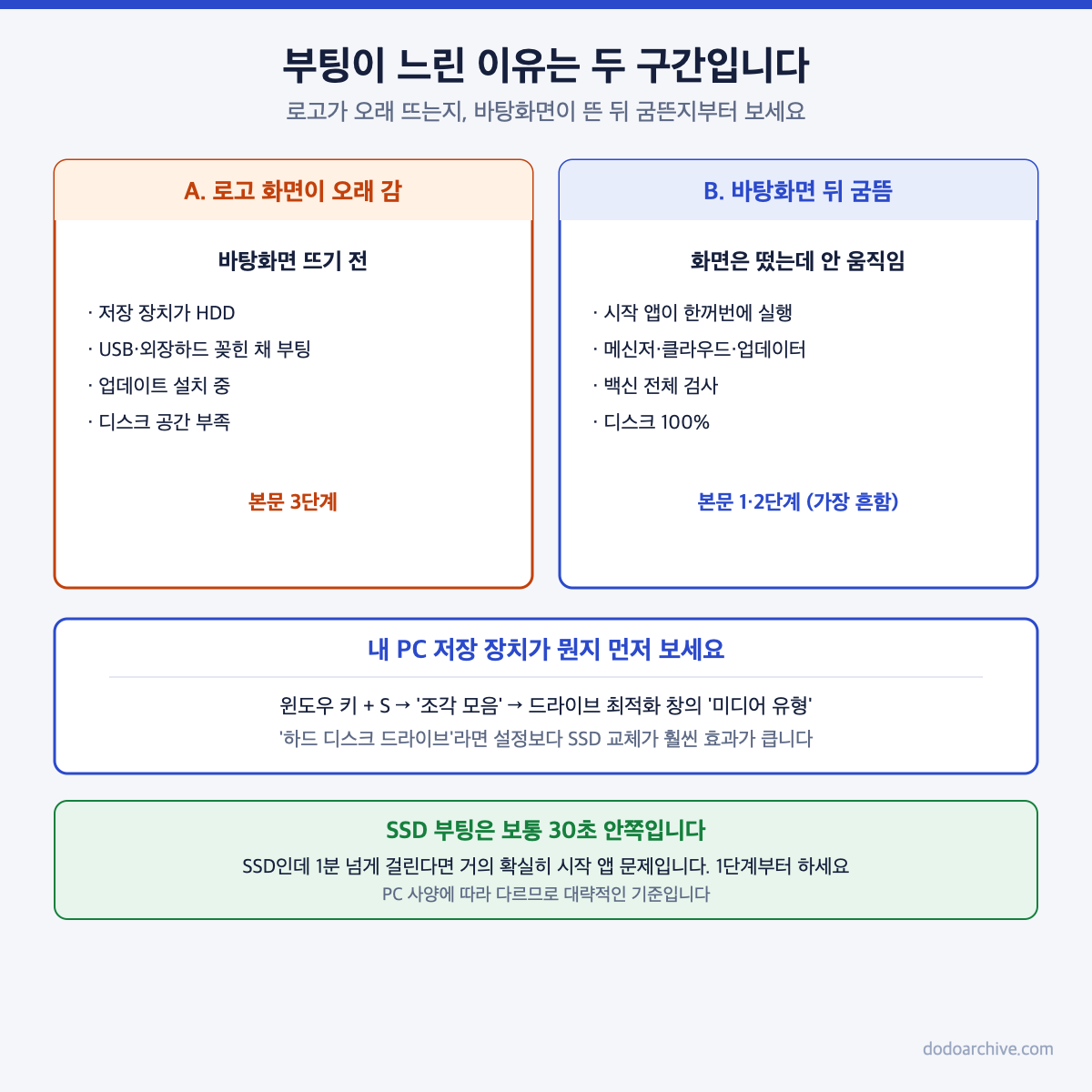
아침에 출근해서 컴퓨터 전원을 누르고 커피를 타 와도 아직 로딩 중입니다. 바탕화면이 떠도 아이콘을 눌러보면 반응이 없고, 오른쪽 아래에는 메신저·클라우드·업데이트 알림이 줄줄이 올라옵니다. 쓸 수 있는 상태가 되기까지 3~4분이 걸립니다.
부팅이 느린 이유는 크게 두 구간으로 나뉩니다. 로고 화면이 오래 가는 경우와 바탕화면은 떴는데 한동안 굼뜬 경우입니다. 대부분은 두 번째고, 원인은 컴퓨터를 켤 때 자동으로 실행되는 프로그램이 너무 많아서입니다. 이건 설정 몇 번으로 바로 줄어듭니다.
1. 어느 구간이 느린지부터 봅니다
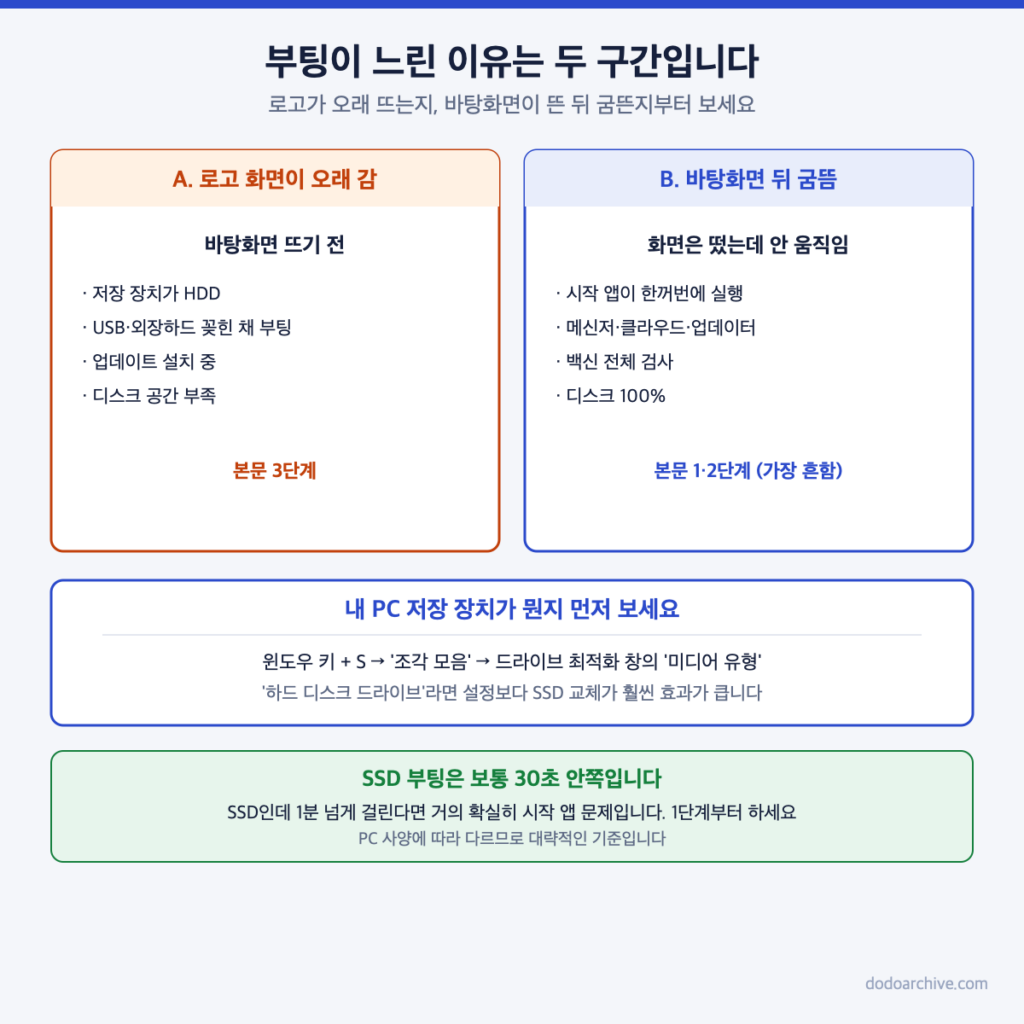
| 느린 구간 | 흔한 원인 | 볼 곳 |
|---|---|---|
| 로고 화면이 오래 감 | HDD, 꽂혀 있는 USB, 업데이트 설치, 디스크 공간 부족 | 3번 |
| 바탕화면 뜬 뒤 굼뜸 | 시작 앱 과다, 백신 전체 검사, 디스크 100% | 2번 (가장 흔함) |
① 저장 장치가 무엇인지 확인하기
- 윈도우 키 + S →
조각 모음을 입력하고 드라이브 조각 모음 및 최적화를 엽니다. - C 드라이브 줄의 ‘미디어 유형’ 을 봅니다.
정상 확인: ‘솔리드 스테이트 드라이브’ 라면 SSD입니다. SSD인데 부팅이 1분 넘게 걸린다면 거의 확실히 시작 앱 문제이니 2번으로 가세요. ‘하드 디스크 드라이브’ 라면 설정으로 줄일 수 있는 폭에 한계가 있습니다. 3번 끝을 보세요.
2. 시작 앱 정리 — 가장 효과가 큽니다
컴퓨터를 켤 때 자동으로 따라 켜지는 프로그램을 줄이는 것입니다.
- Ctrl + Shift + Esc 로 작업 관리자를 엽니다.
- 왼쪽(또는 위쪽) 메뉴에서 [시작 앱] 탭을 누릅니다.
- ‘시작 영향’ 열을 눌러 높음부터 보이게 정렬합니다.
- 필요 없는 항목을 우클릭 → 사용 안 함을 누릅니다.
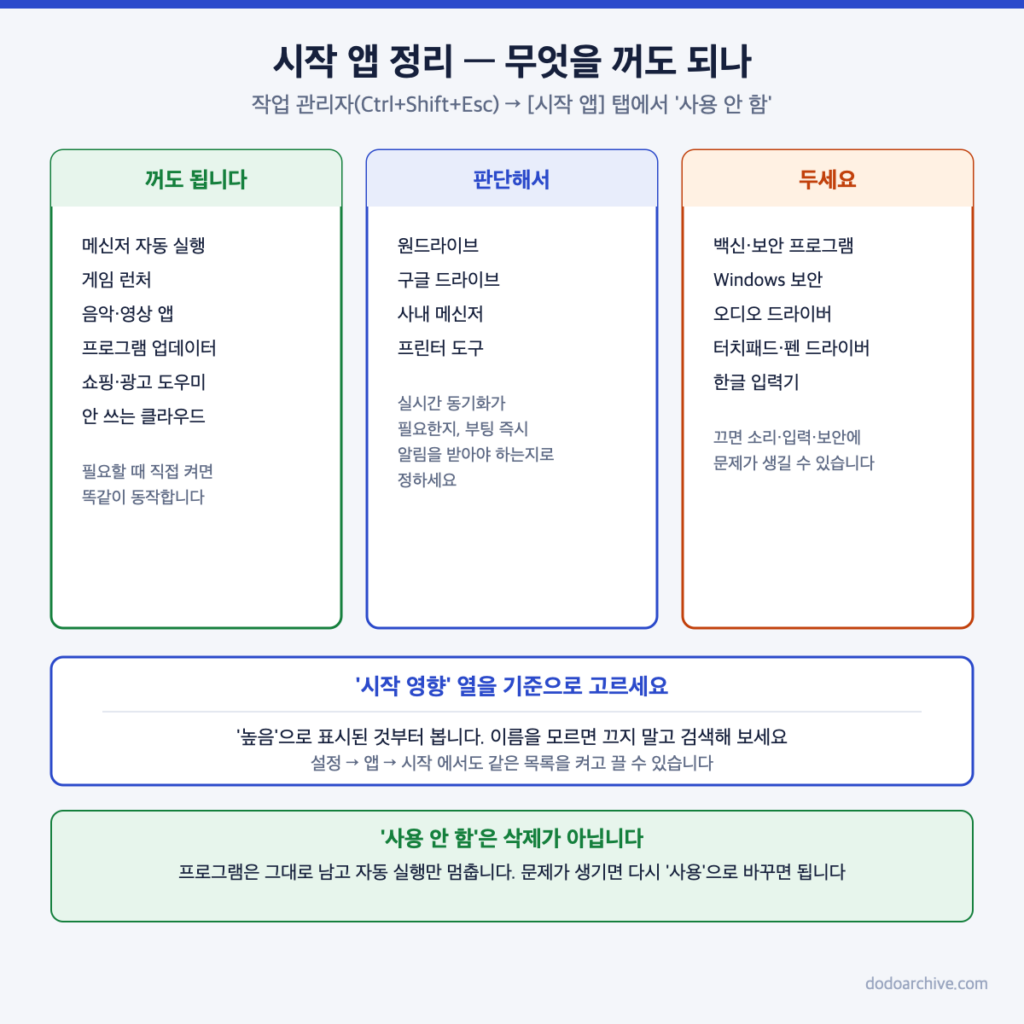
| 구분 | 예시 |
|---|---|
| 꺼도 됩니다 | 개인 메신저 자동 실행, 게임 런처, 음악·영상 앱, 각종 프로그램 업데이터, 쇼핑·광고 도우미, 안 쓰는 클라우드 |
| 판단해서 | 원드라이브·구글 드라이브, 사내 메신저, 프린터 도구 |
| 두세요 | 백신·보안 프로그램, Windows 보안, 오디오·터치패드 드라이버, 한글 입력기 |
‘사용 안 함’은 삭제가 아닙니다. 프로그램은 그대로 남아 있고, 켤 때 자동으로 따라 켜지지만 않을 뿐입니다. 필요할 때 직접 실행하면 똑같이 동작합니다. 이름을 모르는 항목은 끄지 말고 검색부터 해보세요.
정상 확인: 정리한 뒤 재부팅해서 바탕화면이 뜬 직후 바로 클릭이 먹히는지 보세요. 크게 달라졌다면 해결입니다. 같은 목록은 설정 → 앱 → 시작 에서도 켜고 끌 수 있습니다.
시작 앱 설정 방법은 마이크로소프트 공식 문서 Windows에서 시작 애플리케이션 구성 에도 정리돼 있습니다.
3. 로고 화면이 오래 걸린다면
바탕화면이 뜨기 전 단계가 느린 경우입니다.
- USB·외장하드를 뽑고 부팅해 보세요. 꽂혀 있는 장치를 먼저 확인하느라 늦어지는 경우가 있습니다.
- 업데이트가 설치 중이 아닌지 봅니다. “업데이트 구성 중” 문구가 뜬다면 끝날 때까지 기다리는 게 맞습니다. 업데이트가 매번 실패하면서 부팅이 늦어진다면 윈도우 업데이트 오류 해결법 을 보세요.
- C 드라이브 여유 공간을 확인합니다. 10% 아래로 떨어지면 전체가 느려집니다. 설정 → 시스템 → 저장소 → 임시 파일에서 정리하세요.
- HDD라면 SSD 교체가 가장 확실합니다. 설정으로 몇 초는 줄일 수 있지만, SSD로 바꾸면 부팅 시간 자체가 크게 줄어듭니다.
정상 확인: 외장 장치를 뺀 상태로 부팅이 빨라졌다면 그 장치가 원인입니다. 업데이트가 끝난 뒤에도 느리다면 2번의 시작 앱 정리를 함께 하세요.
4. 바탕화면은 떴는데 계속 굼뜬다면
시작 앱을 정리했는데도 한동안 버벅인다면 뒤에서 무거운 작업이 돌고 있는 것입니다.
- 작업 관리자에서 디스크 사용률이 100%에 붙어 있다면 → 디스크 사용량 100% 해결법
- 백신이 부팅 직후 전체 검사를 돌리고 있다면 → 백신 설정에서 검사 일정을 업무 시간 밖으로 옮기기
- 작업표시줄이 아예 반응하지 않는다면 → 작업표시줄 먹통 해결법
정상 확인: 부팅 후 5분쯤 지나 디스크와 CPU가 10% 안팎으로 내려오면 정상입니다.
5. 컴퓨터 부팅 느림 관련 자주 묻는 질문 (FAQ)
Q. 시작 앱을 전부 꺼도 되나요?
A. 권하지 않습니다. 백신, 오디오 드라이버, 한글 입력기 같은 항목을 끄면 소리가 안 나거나 한글이 안 써지는 문제가 생길 수 있습니다. 이름을 아는 것 중 필요 없는 것만 끄세요.
Q. 껐는데 다음 날 다시 켜져 있습니다.
A. 일부 프로그램은 실행될 때마다 스스로 시작 항목에 다시 등록합니다. 그 프로그램 안의 설정 → ‘윈도우 시작 시 자동 실행’ 옵션을 꺼야 완전히 멈춥니다. 메신저와 클라우드 앱이 대표적입니다.
Q. 컴퓨터를 끄지 않고 절전만 하면 안 되나요?
A. 됩니다. 절전 모드는 켜는 데 몇 초면 됩니다. 다만 일주일에 한 번은 완전히 재시작하세요. 오래 켜두면 메모리에 찌꺼기가 쌓여 오히려 느려지고, 업데이트도 재시작해야 적용됩니다.
Q. 부팅 속도를 올려준다는 프로그램을 설치해도 되나요?
A. 권하지 않습니다. 이 글의 작업 관리자 정리가 그런 프로그램이 하는 일과 같습니다. 오히려 그런 프로그램 자체가 시작 앱에 등록돼 부팅을 늦추기도 합니다.
Q. 노트북인데 뚜껑을 열면 한참 뒤에 켜집니다.
A. 부팅이 아니라 절전에서 깨어나는 속도 문제일 수 있습니다. 배터리 설정이 절전보다 깊은 최대 절전 모드로 되어 있으면 깨어나는 데 더 걸립니다. 설정 → 시스템 → 전원 및 배터리 에서 화면·절전 시간을 확인해 보세요.
부팅이 느린 PC의 대부분은 켤 때 너무 많은 것을 한꺼번에 띄우고 있을 뿐입니다. 위 순서대로 진행하시면서 각 단계의 정상 확인 문장을 기준으로 삼으시면, 어느 지점에서 원인이 잡혔는지도 함께 알 수 있습니다.
[함께 보면 좋은 IT/실무 매뉴얼]