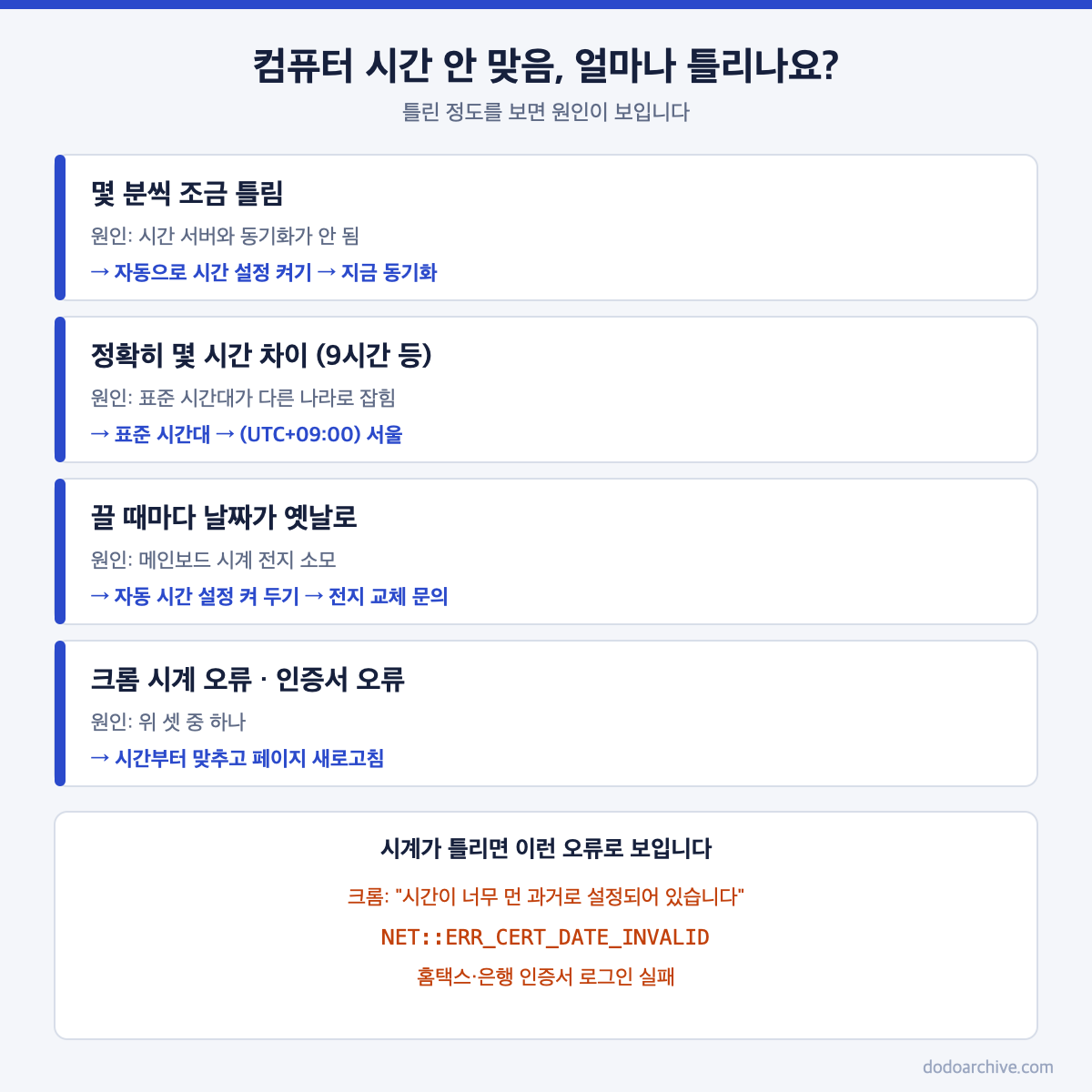
아침에 PC를 켰더니 작업 표시줄 시계가 몇 분, 심하면 몇 시간씩 틀려 있습니다. 대수롭지 않게 넘겼는데 크롬에서 “시간이 너무 먼 과거로 설정되어 있습니다” 라는 경고가 뜨고, 홈택스나 은행 사이트 로그인까지 막힙니다. 컴퓨터 시간 안 맞음 문제는 생각보다 많은 오류의 원인이 됩니다.
원인은 대부분 세 가지입니다. 자동 시간 설정이 꺼져 있거나, 표준 시간대가 잘못 잡혀 있거나, 본체를 끌 때마다 시간이 초기화되는 경우입니다. 이 글은 증상으로 원인을 구분한 뒤 설정 한 번으로 끝나는 것부터 차례대로 정리합니다.
1. 컴퓨터 시간 안 맞음, 증상으로 원인 구분
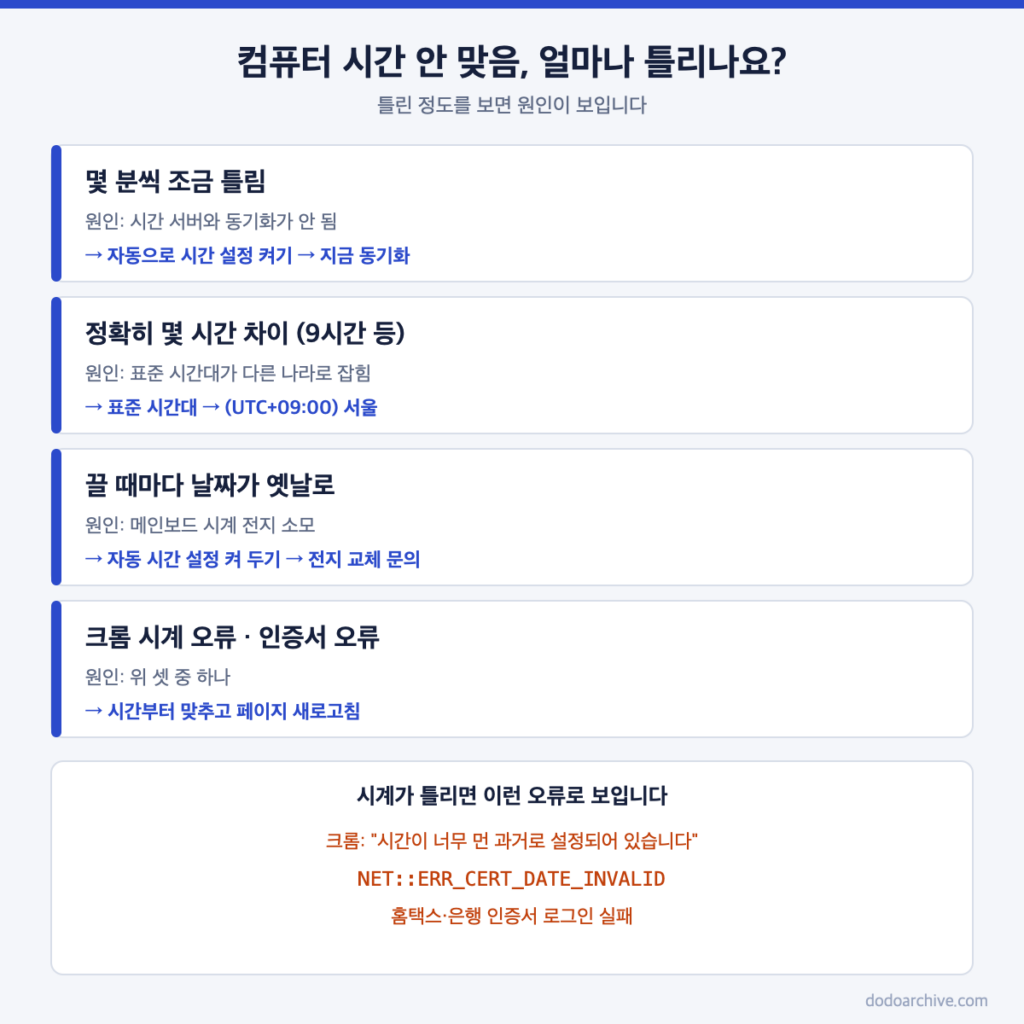
| 증상 | 원인 | 볼 단계 |
|---|---|---|
| 몇 분씩 조금 틀림 | 시간 서버와 동기화가 안 됨 | 2번 ①, ③ |
| 정확히 몇 시간 차이 남 (예: 9시간, 16시간) | 표준 시간대가 다른 나라로 잡힘 | 2번 ② |
| 끄고 켤 때마다 날짜가 옛날로 돌아감 | 메인보드 시계 전지 소모 | 3번 |
| 크롬에 시계 오류 · 인증서 오류 | 위 셋 중 하나 | 2번부터 |
정상 확인: 차이가 정확히 몇 시간 단위라면 거의 확실히 표준 시간대 문제입니다. 2번 ②로 바로 가세요.
2. 컴퓨터 시간 맞추는 순서
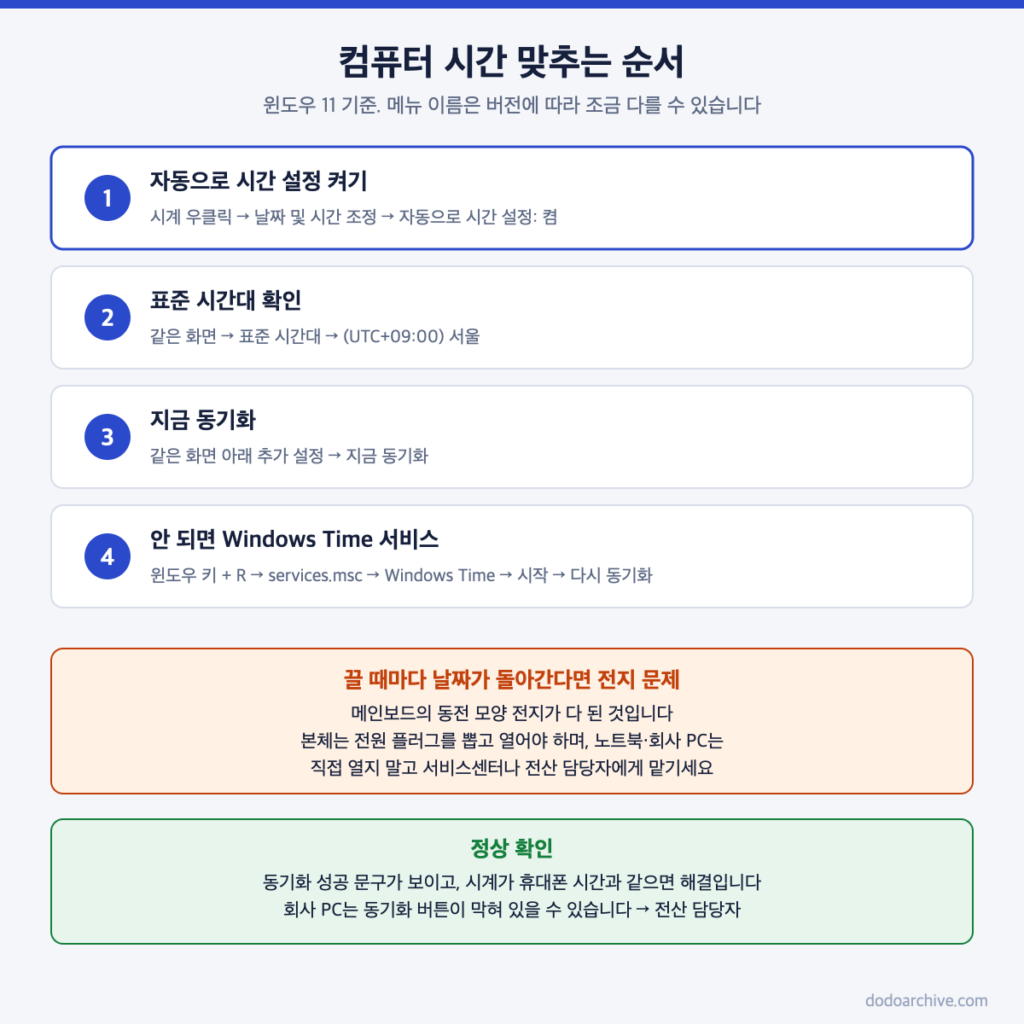
메뉴 이름은 윈도우 버전에 따라 조금 다를 수 있습니다. 아래는 윈도우 11 기준입니다.
① 자동 시간 설정 켜기
- 작업 표시줄 오른쪽 아래 시계를 마우스 오른쪽 버튼으로 누릅니다.
- 날짜 및 시간 조정을 누릅니다. (설정 → 시간 및 언어 → 날짜 및 시간과 같은 화면입니다.)
- 자동으로 시간 설정을 켬으로 바꿉니다.
② 표준 시간대 확인
같은 화면에서 표준 시간대가 (UTC+09:00) 서울 인지 확인합니다. 다른 나라로 돼 있다면 목록에서 서울을 고릅니다. 해외 출장 뒤라면 자동으로 표준 시간대 설정이 다른 나라로 바꿔 놓았을 수 있습니다.
③ 지금 동기화
같은 화면 아래쪽 추가 설정에 있는 지금 동기화를 누릅니다. 윈도우가 인터넷의 시간 서버(time.windows.com)에서 정확한 시간을 받아옵니다.
정상 확인: “마지막으로 성공한 시간 동기화” 같은 문구와 함께 방금 시각이 보이면 성공입니다. 동기화가 실패한다면 인터넷 연결부터 확인하세요. 회사 PC는 회사 서버와 시간을 맞추도록 설정돼 있어 이 버튼이 없거나 회색일 수 있으니, 그때는 전산 담당자에게 알리세요.
④ 그래도 동기화가 안 되면 — Windows Time 서비스
- 윈도우 키 + R 을 누르고 아래를 입력한 뒤 Enter 를 누릅니다.
services.msc- 목록에서 Windows Time 을 찾습니다.
- 상태가 비어 있거나 중지돼 있다면 마우스 오른쪽 버튼 → 시작을 누릅니다.
- 다시 ③의 지금 동기화를 누릅니다.
정상 확인: 동기화 성공 문구가 보이고 시계가 휴대폰 시간과 같아지면 해결입니다.
3. 끌 때마다 시간이 옛날로 돌아간다면
PC는 전원이 꺼져 있는 동안 메인보드 위의 동전 모양 전지로 시계를 유지합니다. 이 전지가 다 되면 전원 플러그를 뽑았다 켤 때마다 날짜가 몇 년 전으로 돌아갑니다. 몇 년 쓴 데스크톱에서 흔한 증상입니다.
- 인터넷에 연결된 상태라면 2번 ①을 켜 두는 것만으로 부팅 뒤 시간이 다시 맞춰집니다. 당장은 이것으로 버틸 수 있습니다.
- 근본 해결은 전지 교체입니다. 대부분 시중에서 파는 CR2032 규격이지만, 모델마다 다를 수 있으니 본체를 열기 전에 제조사 안내를 확인하세요.
⚠️ 본체를 여는 작업은 전원 플러그를 뽑은 뒤에 해야 합니다. 노트북은 직접 열지 말고 제조사 서비스센터에 맡기세요. 회사 PC라면 직접 열지 말고 전산 담당자에게 요청하세요.
4. 시간이 틀리면 생기는 오류들
시계가 틀리면 웹사이트의 보안 인증서가 “아직 유효하지 않음” 또는 “만료됨”으로 판단됩니다. 그래서 겉으로는 시간 문제처럼 보이지 않는 오류가 생깁니다.
- 크롬의 “시간이 너무 먼 과거로(미래로) 설정되어 있습니다”, NET::ERR_CERT_DATE_INVALID — 구글 공식 안내 Chrome의 일반적인 오류 메시지 도 기기의 날짜와 시간을 먼저 확인하라고 안내합니다.
- 홈택스·은행 사이트의 인증서 로그인 실패 — 시간을 맞춘 뒤에도 안 된다면 인증서 자체가 만료됐을 수 있습니다. 공동인증서 갱신 방법 을 보세요.
- 간편인증 알림을 눌렀는데 진행이 멈추는 경우 — 홈택스 간편인증 안됨 해결법 도 함께 확인하세요.
5. 컴퓨터 시간 안 맞음 관련 자주 묻는 질문 (FAQ)
Q. 자동 시간 설정이 켜져 있는데도 몇 분씩 틀립니다.
A. 동기화가 한동안 실패했을 수 있습니다. 2번 ③의 지금 동기화를 직접 눌러 보고, 실패하면 2번 ④로 Windows Time 서비스를 확인하세요.
Q. 시간이 정확히 9시간 차이 납니다.
A. 표준 시간대가 UTC(세계 표준시)로 잡혀 있을 가능성이 큽니다. 한국은 UTC 보다 9시간 빠릅니다. 2번 ②에서 (UTC+09:00) 서울로 바꾸세요.
Q. 맥과 윈도우를 번갈아 쓰는 PC인데 윈도우로 바꿀 때마다 시간이 틀립니다.
A. 두 운영체제가 메인보드 시계를 읽는 방식이 달라서 생기는 일입니다. 윈도우에서 2번 ①을 켜 두면 인터넷에 연결될 때 다시 맞춰집니다.
Q. 시간을 직접 입력해서 맞춰도 되나요?
A. 됩니다. 2번 ①의 자동 설정을 끄면 변경 버튼으로 직접 입력할 수 있습니다. 다만 직접 맞추면 다시 조금씩 틀어지니, 맞춘 뒤 자동 설정을 다시 켜는 것을 권합니다.
Q. 회사 PC라서 날짜 설정이 막혀 있습니다.
A. 회사 PC는 회사 서버 시간에 맞추도록 정책이 걸려 있는 경우가 많습니다. 시간이 틀리다면 회사 서버나 정책 쪽 문제일 수 있으니 전산 담당자에게 알리세요.
컴퓨터 시간이 틀리면 자동 시간 설정, 표준 시간대, 지금 동기화 세 가지만 확인하면 대부분 해결됩니다. 끌 때마다 날짜가 돌아간다면 그때는 메인보드 전지를 의심하세요.
[함께 보면 좋은 IT/실무 매뉴얼]