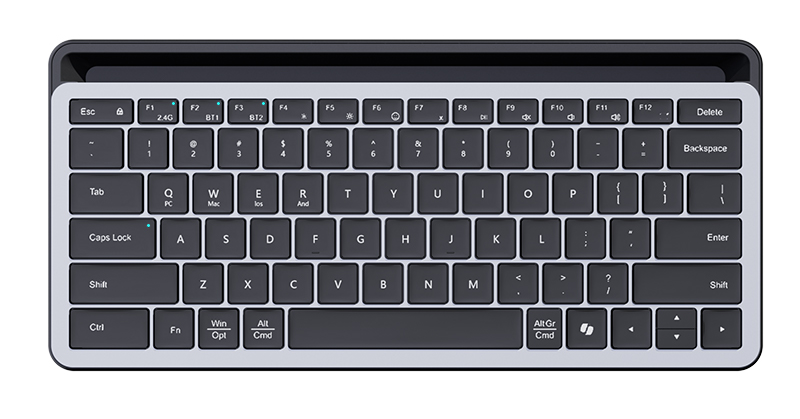
깔끔한 데스크 환경을 위해 무선 기기를 사용하는 사용자가 많아졌지만, 작업 중 타이핑이 갑자기 먹통이 되는 블루투스 키보드 끊김 현상은 누구나 한 번쯤 겪는 고질적인 문제입니다. 특히 국민 키보드로 불리는 로지텍 K380, 페블 시리즈나 사무용으로 널리 쓰이는 MX Keys 등 범용적인 블루투스 키보드를 사용할 때 타이핑 입력 지연(딜레이)이나 튕김 현상이 발생하면 작업 효율이 크게 떨어집니다.
기기 자체의 고장을 의심하기 전에, 대부분의 연결 불량은 운영체제(OS)의 절전 세팅이나 주변 무선 주파수 간섭에서 기인합니다. 오늘은 윈도우(Windows)와 맥(macOS) 환경에서 발생하는 무선 키보드 연결 끊김의 핵심 원인과 이를 집에서 3분 만에 해결할 수 있는 단계별 조치법을 알아보겠습니다.
1. 블루투스 키보드 끊김: 주요 증상 점검
오류를 해결하기에 앞서 현재 발생하고 있는 증상이 단순 배터리 문제인지, 시스템 통신 오류인지 분류해야 합니다.
- 입력 딜레이(타이핑 씹힘): 키보드를 칠 때 즉각 반응하지 않고 1~2초 뒤에 글자가 한 번에 와르르 입력되거나 일부 자음/모음이 누락되는 현상
- 간헐적 연결 해제: 잠시 자리를 비우거나 타이핑을 멈췄다가 다시 시작할 때, 절전 모드에서 깨어나지 못하고 페어링이 끊어지는 현상
- 기기 검색 및 인식 불가: 블루투스 설정 창에 기존 등록된 키보드가 ‘연결됨’으로 표시되지만 실제 입력 신호가 컴퓨터로 전달되지 않는 현상
위와 같은 증상이 지속된다면 아래의 3가지 해결 절차를 순서대로 적용해 보시기 바랍니다.
2. 운영체제별 전원 절약 옵션 해제
노트북이나 PC가 배터리를 절약하기 위해 블루투스 모듈의 전원을 강제로 차단하면서 끊김이 발생하는 경우가 가장 흔합니다.
윈도우(Windows) 환경
- 시작 버튼을 우클릭하고 [장치 관리자]를 실행합니다.
- [Bluetooth] 또는 [휴먼 인터페이스 장치(HID)] 항목을 확장합니다.
- 사용 중인 블루투스 어댑터(Intel Wireless Bluetooth 등)를 마우스 우클릭하여 [속성]에 들어갑니다.
- [전원 관리] 탭으로 이동하여 ‘전원을 절약하기 위해 컴퓨터가 이 장치를 끄도록 허용’ 체크박스를 해제하고 확인을 누릅니다.
맥(macOS) 환경
맥북은 절전 모드(Sleep) 진입 후 복귀할 때 블루투스 데몬이 꼬이는 현상이 잦습니다.
- ‘시스템 설정 > Bluetooth’에서 기존 등록된 키보드를 제거(이 기기 지우기)합니다.
- 터미널(Terminal) 앱을 열고
sudo pkill bluetoothd명령어를 입력해 블루투스 백그라운드 프로세스를 재시작합니다. - 키보드 전원을 껐다 킨 후 재페어링을 진행합니다.
3. 2.4GHz 주파수 간섭 회피 및 USB 리시버 활용
블루투스 신호는 2.4GHz 대역폭을 사용합니다. 이는 공유기(와이파이), 무선 마우스, 무선 헤드셋, 심지어 전자레인지와도 동일한 주파수를 공유하기 때문에 신호 간섭(신호 간 충돌)이 자주 발생합니다.
- 와이파이 대역 변경: 사무실이나 집에서 사용하는 무선 공유기의 주파수를 2.4GHz가 아닌 5GHz 또는 6GHz(Wi-Fi 6E) 대역으로 연결해 주파수 혼선을 방지합니다.
- USB 3.0 간섭 차단: 외장하드나 USB 허브를 노트북에 바짝 붙여 사용할 경우 발생하는 고주파 노이즈가 블루투스 안테나를 방해할 수 있습니다. 외장 장치와 키보드의 물리적 거리를 30cm 이상 확보하십시오.
- 전용 리시버(수신기) 사용: 로지텍 유니파잉(Unifying) 또는 로지 볼트(Logi Bolt)와 같은 전용 USB 무선 수신기를 지원하는 모델이라면, 내장 블루투스 대신 수신기를 직접 연결하는 것이 통신 안정성을 비약적으로 높여줍니다.
4. 블루투스 기기 펌웨어 및 전용 소프트웨어 업데이트
하드웨어 제조사에서 배포하는 공식 펌웨어 업데이트를 통해 고질적인 버그를 수정할 수 있습니다.
- 로지텍 제품군을 사용한다면 로지텍 공식 소프트웨어 지원 페이지를 통해 전용 유틸리티(Logi Options+ 또는 Logi SetPoint)를 설치합니다.
- 소프트웨어 내에서 장치 펌웨어가 최신 버전인지 확인하고 업데이트를 진행합니다.
- 다중 기기 페어링(이지스위치 1, 2, 3번)을 지원하는 키보드의 경우, 기존 등록된 슬롯을 초기화(페어링 버튼을 3초 이상 길게 눌러 깜빡이게 만든 후 재등록)하는 것만으로도 대부분의 딜레이 오류가 해결됩니다.
5. 블루투스 키보드 연결 관련 자주 묻는 질문 (FAQ)
Q. 건전지를 새로 교체했는데도 연결이 계속 끊깁니다.
A. 배터리 문제가 아니라면 운영체제의 절전 모드나 주변 2.4GHz 무선 신호 간섭(공유기, 무선 마우스 등)이 원인일 확률이 90% 이상입니다. 본문에 안내된 전원 관리 옵션을 먼저 해제해 보세요.
Q. 페어링 목록에는 뜨는데 타이핑 입력이 전혀 안 됩니다.
A. 블루투스 캐시 충돌 현상입니다. 기존 등록된 기기를 완전히 삭제(기기 지우기)한 후, 키보드의 전원을 10초간 껐다 켜서 페어링 버튼을 길게 눌러 재등록을 진행해야 합니다.
6. 마무리 및 요약
블루투스 키보드 끊김 현상은 기기 결함보다는 OS 전원 차단 설정, 2.4GHz 무선 주파수 간섭, 펌웨어 최적화 미흡이라는 환경적 요인이 원인인 경우가 대부분입니다.
오늘 안내해 드린 설정 해제와 전파 간섭 회피 조치를 차례대로 적용해 보시고, 끊김 없는 쾌적한 무선 타이핑 환경을 구축해 보시기 바랍니다.