
회의 자료에 넣을 화면을 찍으려고 윈도우 + Shift + S 를 눌렀는데 아무 반응이 없습니다. 어떤 날은 분명 찍힌 것 같은데 바탕화면에도 사진 폴더에도 파일이 없습니다. 은행 사이트를 찍었더니 새까만 사진만 남기도 합니다.
윈도우 캡처 문제는 대부분 세 가지 중 하나입니다. 캡처는 됐는데 파일이 아니라 클립보드에만 있거나, PrtSc 키를 다른 프로그램이 먼저 가져가거나, 캡처 도구 앱이 꼬인 경우입니다. 검은 화면은 고장이 아니라 사이트가 일부러 막은 것입니다. 단축키마다 어디에 저장되는지부터 정리하고, 안 될 때의 순서를 짚어보겠습니다.
1. 캡처 단축키와 저장 위치
“캡처가 사라졌다”는 경우의 대부분은 파일로 저장되지 않고 클립보드에만 복사된 것입니다.
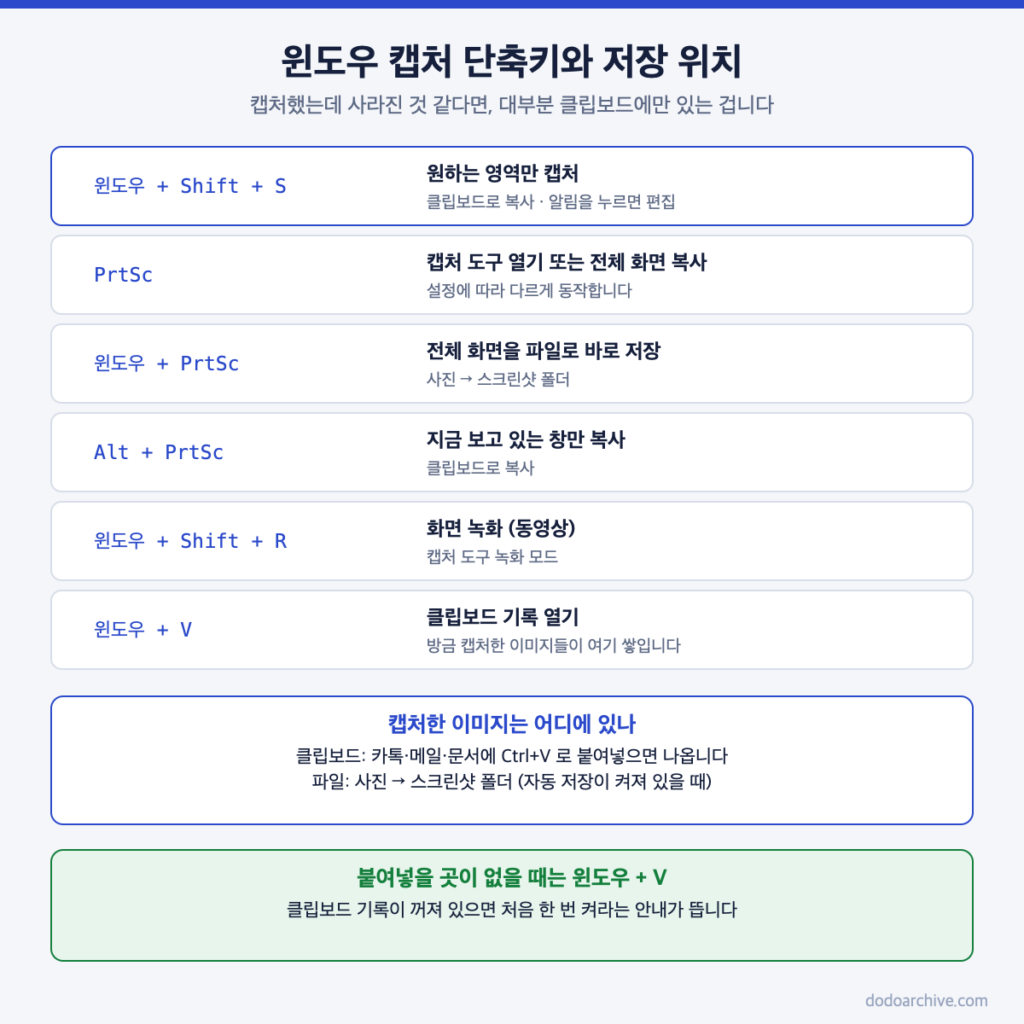
| 단축키 | 하는 일 | 어디에 남나 |
|---|---|---|
| 윈도우 + Shift + S | 원하는 영역만 캡처 | 클립보드 (알림을 누르면 편집 화면) |
| PrtSc | 캡처 도구 열기 또는 전체 화면 복사 | 설정에 따라 다름 |
| 윈도우 + PrtSc | 전체 화면을 파일로 바로 저장 | 사진 → 스크린샷 폴더 |
| Alt + PrtSc | 지금 보고 있는 창만 | 클립보드 |
| 윈도우 + Shift + R | 화면 녹화 (동영상) | 캡처 도구 녹화 |
| 윈도우 + V | 클립보드 기록 열기 | 최근 캡처들이 쌓여 있음 |
정상 확인: 캡처한 뒤 카카오톡 대화창이나 메일 작성 창에 Ctrl + V 를 눌러보세요. 이미지가 붙으면 캡처는 된 것입니다. 파일로 남기고 싶다면 윈도우 + PrtSc 를 쓰거나, 캡처 후 뜨는 알림을 눌러 편집 화면에서 저장하세요.
캡처 도구 설정에 자동 저장이 켜져 있으면 윈도우 + Shift + S 로 찍은 것도 사진 → 스크린샷 폴더에 저장됩니다.
2. 캡처가 안 될 때 해결 순서
단축키를 눌러도 아무 반응이 없다면 이 순서로 확인하세요.

① PrtSc 키 설정 확인
- 설정 → 접근성 → 키보드 로 갑니다.
- “Print Screen 키를 사용하여 화면 캡처 열기” 를 켭니다.
이게 꺼져 있으면 PrtSc 를 눌러도 전체 화면이 클립보드로 조용히 복사될 뿐, 캡처 도구가 뜨지 않습니다.
정상 확인: PrtSc 를 눌렀을 때 화면이 살짝 어두워지며 위쪽에 캡처 모양 선택 막대가 나타나면 정상입니다.
② 다른 프로그램이 PrtSc 를 가로채는지
원드라이브, 다른 캡처 프로그램, 일부 키보드 관리 프로그램이 PrtSc 키를 먼저 가져가는 경우가 있습니다.
- 작업표시줄 오른쪽 아래 숨은 아이콘에서 원드라이브 → 설정 → 백업 쪽의 “스크린샷 저장” 옵션을 끕니다.
- 다른 캡처 프로그램을 설치했다면 그 프로그램의 단축키 설정을 확인하거나 잠시 종료해 봅니다.
정상 확인: 그 프로그램을 끄자 윈도우 캡처가 뜬다면 범인을 찾은 것입니다. 시작 프로그램에서 자동 실행을 끄는 방법은 컴퓨터 부팅 느림 해결법 의 시작 앱 정리를 참고하세요.
③ 캡처 알림이 꺼져 있지 않은지
캡처는 됐는데 알림이 안 떠서 모르는 경우입니다. 윈도우 + V 로 클립보드 기록을 열어보세요. 방금 찍은 이미지가 있다면 캡처는 정상입니다. 처음이라면 클립보드 기록을 켜라는 안내가 나옵니다.
④ 캡처 도구 복구·초기화
- 설정 → 앱 → 설치된 앱 으로 갑니다.
- 캡처 도구를 찾아 오른쪽 점 세 개 → 고급 옵션을 누릅니다.
- 복구를 먼저 누릅니다. 안 되면 초기화를 누릅니다.
초기화하면 캡처 도구 설정이 처음 상태로 돌아가지만, 이미 저장된 캡처 파일은 지워지지 않습니다.
⑤ 탐색기 다시 시작
화면 아래 작업표시줄까지 굼뜨다면 윈도우 탐색기가 꼬인 것입니다. Ctrl + Shift + Esc → Windows 탐색기 우클릭 → 다시 시작. 자세한 방법은 작업표시줄 먹통 해결법 에 있습니다.
정상 확인: 다섯 단계 중 어디에서든 윈도우 + Shift + S 를 눌렀을 때 선택 막대가 나타나면 해결입니다.
3. 검은 화면만 찍힌다면 — 고장이 아닙니다
은행·증권 사이트, 넷플릭스 같은 동영상 서비스, 회사 보안 프로그램이 깔린 화면을 찍으면 새까만 이미지만 남습니다. 개인정보나 저작권 보호를 위해 캡처를 일부러 막는 것이라 설정으로 풀 수 없습니다.
- 업무상 꼭 남겨야 하는 화면이라면 해당 사이트의 인쇄·PDF 저장 기능을 쓰거나, 회사 보안 담당자에게 문의하세요.
- 화상회의 중 화면 공유가 검게 보이는 것도 같은 이유일 수 있습니다. 회의 장비 문제는 화상회의 마이크·카메라 해결법 을 참고하세요.
캡처 도구의 기능 전체는 마이크로소프트 공식 문서 캡처 도구를 사용하여 스크린샷 캡처 에 정리돼 있습니다.
4. 윈도우 캡처 안됨 관련 자주 묻는 질문 (FAQ)
Q. 캡처한 파일이 어느 폴더에 있는지 모르겠습니다.
A. 윈도우 + PrtSc 나 자동 저장으로 남긴 파일은 사진 → 스크린샷 폴더에 있습니다. 파일 탐색기 왼쪽 사진을 누르면 바로 보입니다. 윈도우 + Shift + S 로 찍고 저장하지 않았다면 파일은 없고 클립보드에만 있습니다.
Q. 노트북에 PrtSc 키가 안 보입니다.
A. 일부 노트북은 Fn 키와 함께 눌러야 합니다. 키보드 위쪽 줄에서 PrtSc, PrtScn, PrtSc SysRq 같은 글씨가 작게 적힌 키를 찾아 Fn + 그 키를 눌러보세요. 어렵다면 윈도우 + Shift + S 를 쓰시면 됩니다.
Q. 스크롤해야 보이는 긴 웹페이지 전체를 찍고 싶습니다.
A. 윈도우 캡처 도구는 보이는 화면만 찍습니다. 엣지 브라우저라면 Ctrl + Shift + S 로 웹 캡처를 열고 전체 페이지 캡처를 고르면 긴 페이지를 한 장으로 저장할 수 있습니다.
Q. 화면을 동영상으로 녹화할 수 있나요?
A. 됩니다. 윈도우 + Shift + R 을 누르면 캡처 도구가 녹화 모드로 열립니다. 녹화할 영역을 고르고 시작을 누르면 됩니다.
Q. 캡처할 때마다 클립보드에 쌓여서 지저분합니다.
A. 윈도우 + V 로 클립보드 기록을 열고 오른쪽 위 모두 지우기를 누르면 됩니다. 고정해 둔 항목은 남습니다.
캡처가 사라졌다고 느껴질 때는 Ctrl + V 부터 눌러보세요. 대부분 클립보드에 그대로 있습니다. 위 순서대로 진행하시면서 각 단계의 정상 확인 문장을 기준으로 삼으시면, 어느 지점에서 원인이 잡혔는지도 함께 알 수 있습니다.
[함께 보면 좋은 IT/실무 매뉴얼]